Outils pour utilisateurs
fr:le_challenge
Différences
Ci-dessous, les différences entre deux révisions de la page.
| Prochaine révision | Révision précédente | ||
| fr:le_challenge [2022/03/05 17:17] – créée michael | fr:le_challenge [2022/03/05 18:59] (Version actuelle) – michael | ||
|---|---|---|---|
| Ligne 1: | Ligne 1: | ||
| {{indexmenu_n> | {{indexmenu_n> | ||
| ====== Le Challenge! ====== | ====== Le Challenge! ====== | ||
| + | {{ : | ||
| \\ | \\ | ||
| ====== Que contient cette page? ====== | ====== Que contient cette page? ====== | ||
| - | Cette page contient les instructions d'un challenge à réaliser à la maison pour les personnes qui souhaiteraient rejoindre l' | + | Cette page contient les instructions d'un challenge à réaliser à la maison pour les personnes qui souhaiteraient rejoindre l' |
| L'un des objectifs du challenge étant d' | L'un des objectifs du challenge étant d' | ||
| Ligne 26: | Ligne 27: | ||
| Avant de commencer le challenge, il est fortement conseillé de lire la page [[fr: | Avant de commencer le challenge, il est fortement conseillé de lire la page [[fr: | ||
| - | Vous aurez aussi sans doute besoin de la documentation de GrandMA2: [[https:// | + | Vous aurez aussi sans doute besoin de la documentation de GrandMA2: [[https:// |
| - | Et la documentation de GrandMA 3D: [[https:// | + | Et la documentation de GrandMA 3D: [[https:// |
| + | ---- | ||
| + | ====== Etapes du challenge ====== | ||
| + | \\ | ||
| + | ===== Etape 1: Installation ===== | ||
| + | Vous devrez commencer par télécharger et installer sur un PC " | ||
| + | |||
| + | |||
| + | ===== Etape 2: Initialization ===== | ||
| + | Au lancement de GrandMA onPC, vous devrez créer un fichier " | ||
| + | |||
| + | |||
| + | ===== Etape 3: Le patch ===== | ||
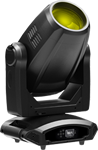
| + | Vous devrez patcher le Mac 700 (l' | ||
| + | |||
| + | |||
| + | ===== Etape 4: Connexion à MA 3D ===== | ||
| + | Vous devrez lancer MA 3D et trouver le moyen de le faire communiquer avec GrandMA onPC dans une session commune. | ||
| + | Vous saurez que cela fonctionne lorsque vous pourrez observer votre Mac 700 au milieu du damier (enfoncé dans le sol). | ||
| + | |||
| + | |||
| + | ===== Etape 5: Position et paramètres du Mac 700 ===== | ||
| + | Vous devrez correctement positionner le Mac 700 dans la vue 3D et lui appliquer les paramètres indiqués dans le chapitre [[fr: | ||
| + | |||
| + | Note: n' | ||
| + | |||
| + | |||
| + | ===== Etape 6: Screenshot et envoie du fichier ===== | ||
| + | Si vous pensez avoir atteint l' | ||
| + | Vous devrez aussi sauvegarder le fichier show et l' | ||
| + | \\ | ||
| + | \\ | ||
| + | ---- | ||
| + | ====== Etapes Bonus ====== | ||
| + | {{: | ||
| + | \\ | ||
| + | \\ | ||
| + | Si vous avez déjà des connaissances lumière ou déjà joué un peu avec GrandMA, vous devrez effectuer en plus ces étapes Bonus. Pour les autres ces étapes sont facultatives mais vous êtes libres de les essayer :) | ||
| + | \\ | ||
| + | \\ | ||
| + | \\ | ||
| + | |||
| + | ===== Etape Bonus 1: Créer un écran de fader ===== | ||
| + | Vous devrez ajouter dans la vue " | ||
| + | |||
| + | ===== Etape Bonus 2: Créer une séquence ===== | ||
| + | Vous devrez enregistrer le Mac 700 avec les propriétés décrites dans le chapitre [[fr: | ||
| + | |||
| + | ===== Etape Bonus 3: Ajouter une " | ||
| + | Vous devrez ajouter à la séquence créée précédemment une 2e cue qui change le tilt du Mac 700 de 45° à -45°. | ||
| + | Si cela fonctionne vous serez en mesure de " | ||
| + | |||
| + | Envoyez le fichier .show.gz du résultat par email. | ||
fr/le_challenge.1646497066.txt.gz · Dernière modification : 2022/03/05 17:17 de michael
Outils de la page
