Outils pour utilisateurs
Panneau latéral
fr:antiseche_grandma
Ceci est une ancienne révision du document !
Table des matières
Antisèche GrandMa2
Que contient cette page?
Cette page sert d'aide mémoire pour les opérations courantes à effectuer sur la GrandMa. Vous pourrez vous y référer si vous avez des trous de mémoire 
1. Charger un fichier show
Pour charger un fichier qui a été programmer en amont (ex: à la maison), il faut tout d'abord s'assurer que la synchro du Drive a bien pu synchroniser les fichiers à partir du serveur de l'église. Pour cela il faut déjà être connecté au réseau Wifi (via la borne mobile qu'il faut avoir allumer avant) et ensuite simplement attendre que l'icone “Synology Drive” en bas à droite de l'écran indique que la synchro est terminée, par exemple:

Vous pouvez ensuite charger le fichier voulu en allant dans GrandMA dans le menu “Backup”, soit en cliquant dessus sur le PC:
 soit en appuyant sur la touche “Backup” de la console :
 Cliquer ensuite sur le bouton “Load Show”:

Sélectionner ensuite le fichier à charger (1), cliquer sur “Check All” (2) et enfin sur “Load Show” (3) pour charger le fichier:

Et voilà c'est terminé, vous avez chargé un fichier show!
2. Enregistrer les modifications apportées à une séquence
A. Quand la séquence n'a qu'une seule "cue"
Lorsque qu'un séquence n'a qu'une seule “cue” c'est assez facile d'enregistrer les modifications. Encore faut-il reconnaître le nombre de cues assez rapidement. L'exemple ci-dessous montre une séquence “multi-cues” et une séquence avec une seule cue:
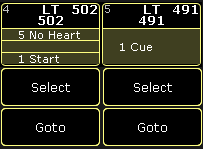
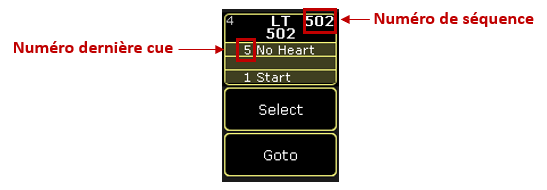
Dans cet exemple on peut voir que la séquence 502 a 5 cues sans même rentrer dedans car on voit la numéro 5 intitulée “No Heart”. La dernière cue est toujours affichée de cette manière lorsque la séquence n'est pas lancée. Si elle est lancée et que vous ne souhaitez pas l'arrêter alors la seule façon de connaître le nombre de cues est de rentrer dans la séquence en faisant un clique droit sur la séquence. Quant-à la séquence 491, on voit assez clairement qu'elle n'a qu'une seule cue.
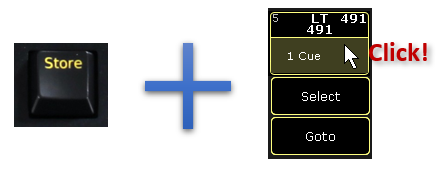
Donc pour enregistrer les modifications apportées à une séquence qui n'a qu'une seule cue comme la 491, il suffit d'appuyer sur la touche “Store” puis de cliquer sur la séquence:
Sur la fenêtre qui s'affiche il faut ensuite cliquer sur “Merge”:
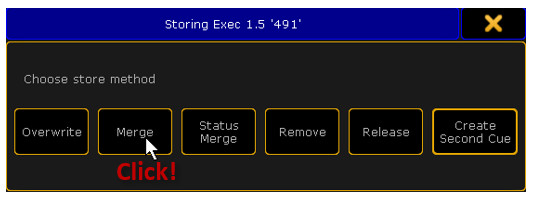
Et c'est tout!  Pour vérifier que l'enregistrement s'est bien passé. Appuyez 3 fois sur “Clear” et baissez/remontez le fader de la séquence modifiée pour vérifier que le changement est bien visible.
B. Quand la séquence contient plusieurs "cue"
Là ça se complique un peu! Le principal problème lorsqu'une séquence contient plusieurs cues c'est qu'en appliquant la méthode ci-dessus (Store + clique sur la séquence), cela va automatiquement ajouter une nouvelle cue au lieu de modifier les existantes. C'est pratique quand on veut créer de nouvelles cues mais ici c'est n'est pas le cas et malheureusement il n'y a pas de moyen simple pour réaliser cette opération, il va falloir taper une commande!
Toute la commande peut être réalisée avec les boutons de la console. Pour commencer il faut connaître le numéro de la dernière cue de la séquence et le numéro de la séquence. Dans l'exemple de la séquence 502, la dernière cue est la numéro 5:
La commande à taper est:
Store Sequence 502 Cue 1 Thru 5
En français cela donne: “Enregistre les modifications dans la séquence 502 à partir de la cue 1 jusqu'à la cue 5”.
Et voici la combinaison de touches à effectuer pour y parvenir:
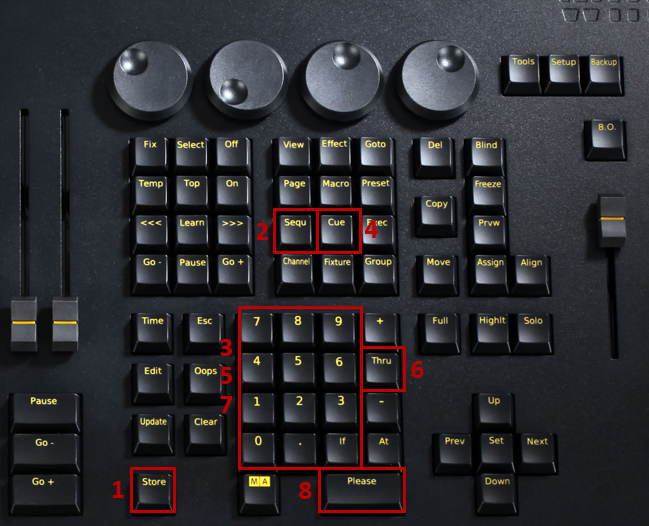 | 1. Store 2. Sequ 3. Taper “5” “0” “2” 4. Cue 5. Taper “1” 6. Thru 7. Taper “5” 8. Please |
Sur le fenêtre qui s'affiche, cliquez sur “Merge”:
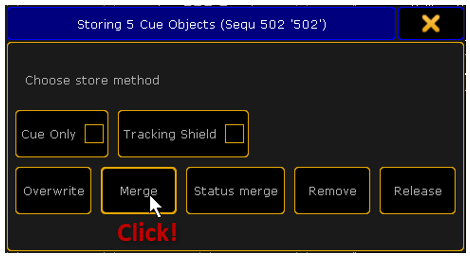
On voit que le fenêtre indique “Sorting 5 Cue Objects” dans le titre. Cela vous permet de vérifier que la commande a bien été comprise et vous pouvez cliquer sur “Merge” sans crainte. Si le merge ne s'est pas bien passé souvenez vous que vous avez toujours la possibilité d'utiliser le bouton “Oops” pour revenir en arrière.
Pour tester que tout s'est bien passé appuyez 3 fois sur “Clear” puis baissez/montez le fader de la séquence modifiée. Passez dans chaque cue pour vérifier que la modification s'est bien appliquée sur l'ensemble des cues de la séquence.
3. Charger le contenu d'une séquence dans l'Encoder Bar
Il peut parfois être utile de charger le contenu d'une séquence déjà créée dans l'Encoder Bar:
- Pour copier son contenu et éventuellement le modifier légèrement pour créer une nouvelle séquence mais un peu différente.
- Pour créer un preset de pouvant être rechargé ultérieurement.
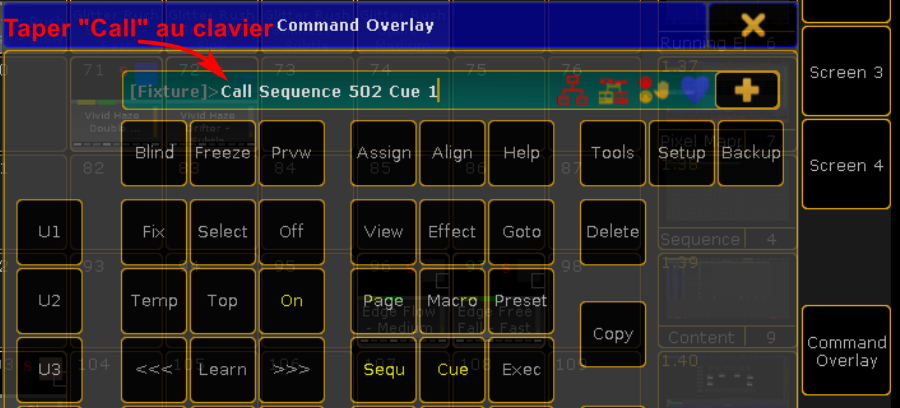
Pour charger le contenu d'une séquence existante dans l'Encoder Bar, il suffit de tapper la commande suivante:
Call Sequence 502 Cue 1
Dans l'exemple ci-dessus, remplacer 502 par le numéro de votre séquence à charger et 1 par le numéro de cue à charger.
Notez qu'il n'existe pas de bouton “Call”, il faut donc taper “Call” directement dans la barre de commande:
4. Enregistrer un nouveau Preset
Si l'un des Preset disponible n'est pas satisfaisant pour un chant, il est possible d'en créer un nouveau. Pour cela il faut se rendre dans l'écran “Hard Prog”:

Dans cet écran, vous pouvez utiliser les éléments habituels permettant de créer une scène (groupes, encoder bar…). Vous pouvez aussi partir d'un Preset existant si vous le souhaitez en cliquant une fois sur le Preset correspondant. Par exemple “OW1” dans la capture ci-dessous:
 Cela peut être pratique si vous souhaitez faire quelques changement minimes sur un Preset existant pour en faire un nouveau. Dans le cas contraire mieux vaut recommencer à partir de rien.
Une fois satisfait de vos changements, il faut créer le nouveau Preset. Pour cela il suffit d'appuyer sur le bouton Store puis de cliquer sur un espace libre dans la liste des Preset correspondant le plus aux couleurs choisies. Dans l'exemple ci-dessous, il s'agit “OW2” (Orange White 2):

La colonne de gauche indique le nom des couleurs associé au code Preset. Par exemple RB1 = Red Blue 1.
Une popup s'affiche après avoir cliqué sur l'emplacement libre. Il faut choisir l'option “Overwrite”:

Et c'est terminé ! Le Preset est maintenant disponible dans l'écran “Easy Prog”:

5. Modifier un Preset existant
Si vous souhaitez modifier un Preset existant, la méthode est similaire à la création d'un nouveau Preset (voir chapitre précédent). Voici un résumé des étapes:
- Se rendre dans l'écran “Hard Prog”
- Cliquer sur le Preset à modifier
- Faire les modifications souhaitées à l'aide de l'encoder bar
Une fois satisfait des changements, il suffit d'appuyer sur Store puis de re-cliquer sur le même Preset (OW1 dans l'exemple ci-dessous):
Dans la Popup qui s'affiche, il faut cette fois-ci cliquer sur “Merge” pour sauvegarder les modifications:

C'est terminé ! Vos modifications sont enregistrées dans le Preset choisi.
6. Superposer des couches sur le mur de LED
Dans l'écran “Easy” prog, le mur de LED est représenté en 5 couches:

Chaque couche a son utilité:
- Background 1 & 2: pour les fonds vidéos au format 16:9 (ex: 1920×1080). C'est notamment le cas des vidéos de l'équipe ProPres. On utilise aussi ces couches si besoin de faire un fond de couleur unie.
- Effect 1 & 2: pour les effets vidéos, notamment ceux fournis par GrandMA. Ils sont au format 4:3 (ex: 640×480).
- No Stretch: pour les fonds dont la résolution doit correspondre exactement à celle du mur LED sans aucun étirement. C'est le cas pour les “Dot” par exemple ou le fond “Joyeux Noël”

Veillez à bien respecter ces indications pour éviter les effets d'étirements lors des transitions entre les chants.
Les couches sont superposées de gauche à droite sur le mur de LEDs, cela veut dire que la couche la plus en arrière est la couche “Background 1” et la couche la plus en avant est “No Stretch”. Cela est important pour comprendre le rendu visible de la superposition des effets:

fr/antiseche_grandma.1710613480.txt.gz · Dernière modification : 2024/03/16 19:24 de michael
Outils de la page
